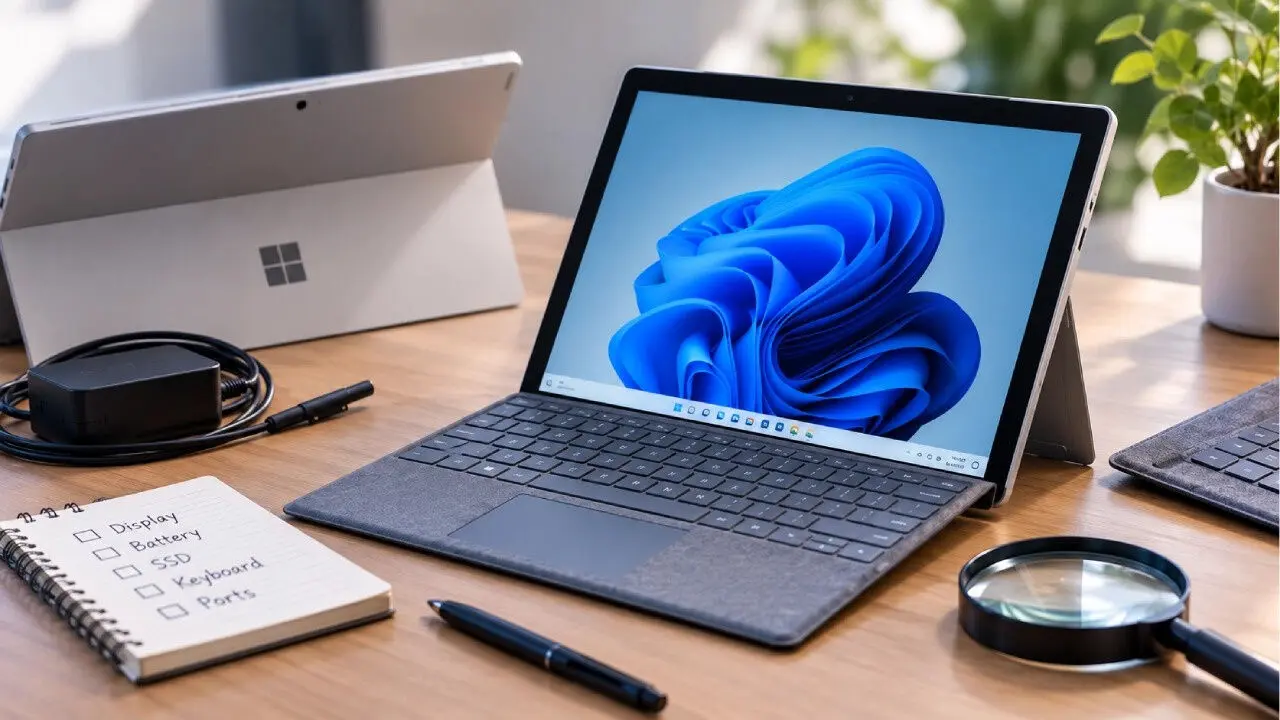
خرید سرفیس استوک میتواند برای افرادی که به دنبال یک دستگاه ویندوزی سبک و باکیفیت با قیمت مناسب تر هستند، گزینه ای مناسب باشد. با این حال، بررسی ظاهر دستگاه به تنهایی کافی نیست و ممکن است بخش هایی مانند نمایشگر، باتری، SSD، تاچ، کیبورد یا مادربرد دچار مشکل باشند.
به همین دلیل، هنگام خرید سرفیس استوک باید علاوه بر انتخاب مدل و بررسی مشخصات فنی، سلامت قطعات و عملکرد دستگاه نیز بررسی شود. از طرفی، تعمیر و تأمین قطعات برخی مدل های سرفیس هزینه بالایی دارد؛ بنابراین بهتر است پیش از خرید، دستگاه را به دقت بررسی کرده و در صورت نداشتن تجربه کافی، از متخصص کمک بگیرید.
نکات مهم خرید سرفیس استوک
قبل از خرید سرفیس استوک باید نکاتی را رعایت کنید این نکات شامل:
قبل از خرید سرفیس استوک، ابتدا نیاز خود را مشخص کنید
یکی از اشتباهات رایج، انتخاب ارزان ترین مدل بدون توجه به نوع استفاده است. انتخاب سرفیس باید بر اساس نیاز شما انجام شود.
برای کارهای روزمره مانند وبگردی، تماشای فیلم، Word و Excel، جلسات آنلاین و استفاده دانشجویی، مدلهای سبکتر مناسب هستند. برای برنامهنویسی، کارهای اداری سنگین و اجرای همزمان چند نرمافزار، پردازنده قویتر و حداقل ۸ گیگابایت RAM پیشنهاد میشود.
برای طراحی، تدوین و کارهای گرافیکی نیز علاوه بر پردازنده و RAM، باید توان گرافیکی و سیستم خنک کننده را در نظر بگیرید. از آنجا که ارتقای RAM و SSD در بسیاری از مدلهای سرفیس ساده نیست، بهتر است از ابتدا کانفیگ مناسب را انتخاب کنید.
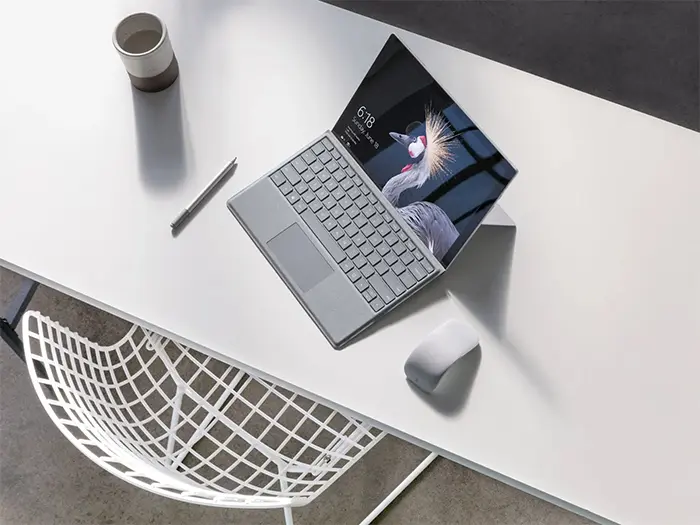
انتخاب مدل مناسب برای خرید سرفیس استوک
هر سری سرفیس برای کاربرد خاصی طراحی شده و جدیدتر بودن مدل لزوما به معنی مناسبتر بودن آن نیست.
- Surface Pro: مناسب کاربرانی است که دستگاهی سبک، قابل حمل و لمسی با امکان استفاده از کیبورد و قلم میخواهند.
- Surface Laptop: برای افرادی مناسب است که لپتاپ کلاسیک را ترجیح میدهند و برای کارهای دانشجویی، اداری، برنامه نویسی و روزمره کاربرد دارد.
- Surface Go: برای کارهای سبک مانند مطالعه، وبگردی، استفاده دانشجویی و جا به جایی روزانه طراحی شده است.
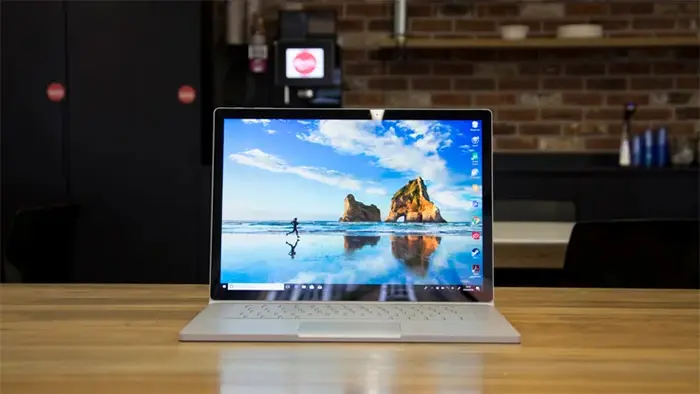
- Surface Book: به دلیل طراحی خاص و سخت افزار قوی تر در برخی مدل ها، برای کاربران حرفه ای و گرافیکی مناسب است.
کانفیگ مناسب سرفیس استوک را انتخاب کنید
پس از انتخاب مدل، پردازنده، RAM و SSD را متناسب با نوع استفاده بررسی کنید.
برای استفاده عمومی، Core i۵ با حداقل ۸ گیگابایت RAM برای بسیاری از کاربران کافی است؛ البته نسل پردازنده نیز اهمیت دارد. برای اجرای همزمان چند نرم افزار، فایل های حجیم و استفاده حرفهای، ۱۶ گیگابایت RAM گزینه مناسب تری است. برای ذخیره فایل و نرمافزارهای بیشتر نیز SSD با ظرفیت ۲۵۶ گیگابایت یا بالاتر کاربردیتر خواهد بود.
به مشخصات آگهی اکتفا نکنید و نسل پردازنده، ظرفیت واقعی SSD، مدل دقیق دستگاه و سایر مشخصات را از داخل ویندوز بررسی و با اطلاعات فروشنده تطبیق دهید.
سلامت ظاهری و بدنه سرفیس را بررسی کنید
خط وخش جزئی در سرفیس استوک طبیعی است، اما مواردی مانند ترک یا شکستگی، فرورفتگی شدید، فاصله غیرطبیعی قطعات، آثار ضربه، تغییر شکل قاب، آثار باز شدن دستگاه، آسیب پیچ ها یا لق بودن قطعات را بررسی کنید.
بازشدگی دستگاه لزوما به معنی خرابی نیست؛ اما اگر دستگاه تعمیر شده، علت تعمیر و قطعه تعویض شده مانند نمایشگر، باتری یا مادربرد را از فروشنده بپرسید.
شارژر و لوازم جانبی را در قیمت نهایی سرفیس در نظر بگیرید
در مقایسه قیمت، فقط خود دستگاه را در نظر نگیرید و وجود شارژر، Type Cover، قلم، جعبه و سایر لوازم را بررسی کنید. به خصوص در Surface Pro، خرید جداگانه Type Cover یا قلم می تواند هزینه نهایی را افزایش دهد.
وضعیت Windows و فعالسازی سرفیس را بررسی کنید
پیش از پرداخت، مطمئن شوید دستگاه به حساب کاربری قبلی متصل نیست. از فروشنده بخواهید حساب خود را حذف کرده و در صورت امکان دستگاه را Reset کند تا بتوانید آن را با حساب Microsoft خود راه اندازی کنید.
همچنین بررسی کنید سرفیس تحت مدیریت یک حساب یا سرویس سازمانی قبلی نباشد؛ این موضوع در مدل های استوک سازمانی اهمیت بیشتری دارد.
چرا تست سرفیس اهمیت دارد؟
تست کامل سرفیس قبل از خرید، به شناسایی مشکلات سخت افزاری و نرم افزاری و جلوگیری از هزینه های تعمیر کمک می کند. بنابراین، پیش از پرداخت هزینه، عملکرد قطعات اصلی و وضعیت واقعی دستگاه را بررسی کنید.
مراحل تست کامل سرفیس
مراحلی که باید برای تست کامل سرفیس طی کنید اعم از:
تست صفحه نمایش و تاچ
نمایشگر را از نظر پیکسل معیوب، لکه، تغییر رنگ و خطوط غیرعادی بررسی کنید. می توانید از ابزار Dead Pixel Buddy یا نمایش دستی رنگهای سفید، مشکی و اصلی استفاده کنید.
تمام قسمت های صفحه را لمس کرده و با حرکت انگشت یا استفاده از Paint و OneNote، عملکرد تاچ را بررسی کنید. در صورت استفاده از قلم، عملکرد آن را نیز تست کنید.
تست باتری سرفیس
برای بررسی باتری می توانید از BatteryInfoView برای مشاهده ظرفیت و چرخه های شارژ استفاده کنید یا با دستور زیر گزارش سلامت باتری را دریافت کنید:
powercfg /batteryreport
در کنار این گزارش، سرفیس را مدتی در استفاده معمول قرار دهید و سرعت کاهش شارژ و میزان نگهداری باتری را بررسی کنید. خاموش شدن ناگهانی، افت شدید درصد شارژ، داغ شدن غیرعادی، قطع و وصل شارژ یا بادکردگی باتری از نشانه هایی هستند که باید جدی گرفته شوند.
تست پردازنده و RAM
با CPU-Z مشخصات CPU و RAM را بررسی کنید. Prime95 برای تست پایداری پردازنده و Task Manager با کلیدهای Ctrl + Shift + Esc برای بررسی میزان مصرف CPU و RAM کاربرد دارد.
تست کیبورد، Type Cover و تاچپد
تمام کلیدهای کیبورد را با Keyboard Tester یا بهصورت دستی بررسی کنید. در تاچپد نیز حرکت نشانگر، کلیک چپ و راست، اسکرول و حرکات چندلمسی را تست کنید.
در Surface Pro، Type Cover را جدا و دوباره متصل کنید تا از شناسایی صحیح آن مطمئن شوید.
تست SSD و حافظه داخلی
با CrystalDiskInfo سلامت SSD را بررسی کنید و در صورت نیاز از دستور chkdsk برای بررسی خطاهای درایو استفاده کنید. سرعت اجرای ویندوز، باز شدن برنامه ها و انتقال فایل ها را نیز بررسی کنید.
تست پورتها و اتصالات
بسته به مدل، پورتهای USB، USB-C، Surface Connect، جک هدفون و کارتخوان را تست کنید. بهتر است یک فلش USB یا وسیله جانبی همراه داشته باشید. شارژر را نیز متصل کنید تا از شارژ پایدار دستگاه مطمئن شوید.
تست دوربین و میکروفون
دوربین را با برنامه Camera و میکروفون را با Voice Recorder بررسی کنید. یک تماس تصویری آزمایشی نیز میتواند عملکرد همزمان دوربین و میکروفون را مشخص کند.
تست اسپیکر و جک هدفون
یک فایل صوتی باکیفیت پخش کنید و به نویز، خش، قطع و وصل شدن یا اختلاف صدای بلندگوها توجه کنید. در مدل های دارای جک هدفون، خروجی صدا را نیز آزمایش کنید.
بررسی سیستم خنک کننده و دما
سرفیس را فقط چند دقیقه تست نکنید. چند برنامه اجرا کرده و مدتی با دستگاه کار کنید. داغ شدن شدید، افت ناگهانی عملکرد، خاموش شدن یا صدای غیرعادی فن می تواند نشانه مشکل در سیستم خنک کننده یا سایر قطعات باشد.
نرمافزارهای کاربردی برای تست سرفیس
برای بررسی دقیقتر سختافزار میتوانید از ابزارهای زیر استفاده کنید:
- PCMark: ارزیابی عملکرد کلی سیستم
- HWMonitor: بررسی دما و وضعیت سختافزار
- MemTest۸۶: تست RAM و شناسایی خطاهای حافظه
- ۳DMark: بررسی عملکرد گرافیکی
- CrystalDiskInfo: بررسی سلامت SSD