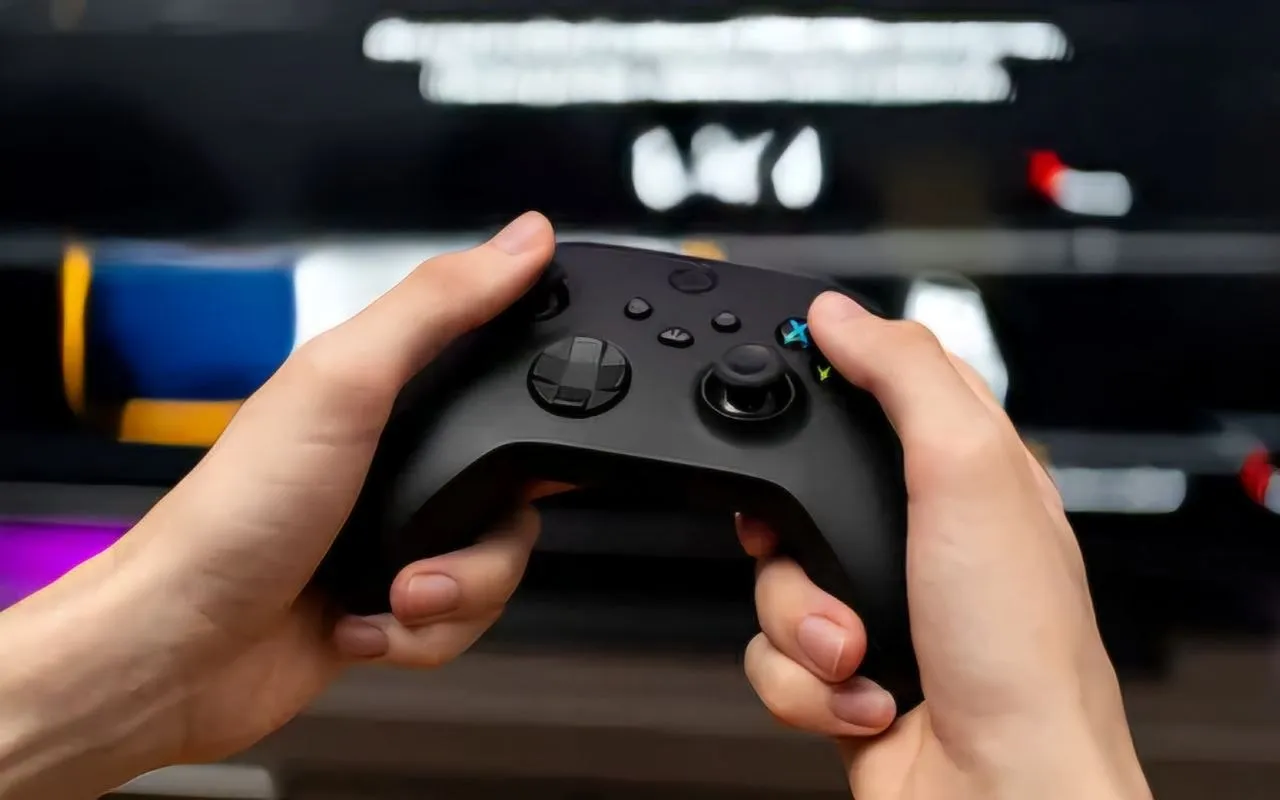
دریفت آنالوگ (Stick Drift) یکی از مشکلات رایج دستههای بازی مدرن است که باعث میشود کاراکتر، خودرو یا دوربین بازی بدون لمس جویاستیک توسط کاربر، بهصورت خودکار حرکت کند. اگرچه استفاده از جویاستیکهای مجهز به فناوری Hall Effect میتواند احتمال بروز این مشکل را کاهش دهد اما دستههای PlayStation DualSense و Xbox Wireless Controller از این فناوری استفاده نمیکنند.
به گزارش گروه ترجمه خبرگزاری برنا به نقل از انگجت، دریفت آنالوگ در برخی موارد بهسادگی قابل کاهش یا برطرف کردن است و پیش از مراجعه به تعمیرکار میتوان چند روش ساده مانند تمیز کردن دسته، بازنشانی کنترلر یا بهروزرسانی نرمافزار آن را امتحان کرد.
تمیز کردن دسته؛ اولین راهکار برای رفع دریفت
یکی از نخستین اقداماتی که میتوان برای رفع مشکل دریفت در دسته PS5 انجام داد تمیز کردن جویاستیکها است. گردوغبار، آلودگی و حتی عرق دست میتواند روی حسگرهای دسته تاثیر منفی بگذارد و موجب ثبت نادرست ورودیهای کاربر شود.
برای تمیز کردن جویاستیکها میتوان از اسپری هوای فشرده یا یک گوشپاککن آغشته به مقدار کمی الکل ایزوپروپیل استفاده کرد. هنگام استفاده از هوای فشرده نباید اسپری را بهصورت مداوم و طولانی روی دسته گرفت و بهتر است از پاششهای کوتاه و مقطعی استفاده شود.
در روش دوم نیز باید از مقدار بسیار کمی الکل استفاده کرد و از خیس کردن دسته یا نفوذ بیش از حد مایع به داخل آن جلوگیری کرد. پیش از هرگونه تمیزکاری نیز باید DualSense را خاموش کرد.
بازنشانی دسته PS5 ممکن است مشکل را برطرف کند
اگر تمیز کردن جویاستیکها نتیجه نداد بازنشانی کنترلر DualSense نیز یکی دیگر از راهکارهای پیشنهادی است.
برای این کار ابتدا دسته را خاموش کنید و سپس آن را برگردانید. در قسمت پشتی DualSense یک سوراخ کوچک مخصوص دکمه Reset وجود دارد. با استفاده از یک گیره کاغذ این دکمه را بهآرامی حداقل پنج ثانیه فشار دهید.
پس از بازنشانی میتوان دسته را با استفاده از کابل USB دوباره به PS5 متصل و آن را با کنسول جفت کرد.
نرمافزار دسته را بهروزرسانی کنید
دریفت آنالوگ همیشه ناشی از نقص سختافزاری نیست و مشکلات نرمافزاری نیز میتوانند باعث ثبت نادرست ورودیهای جویاستیک شوند. بنابراین اگر تمیز کردن و Reset کردن دسته نتیجه نداد بهروزرسانی Firmware کنترلر نیز ارزش امتحان کردن دارد.
در PS5 میتوان از مسیر زیر به نرمافزار کنترلر دسترسی پیدا کرد:
Settings > Accessories > Controller (General) > DualSense Wireless Controller Device Software
در صورت وجود نسخه جدید کاربر میتواند نرمافزار دسته را بهروزرسانی کند.
راهکار ویژه برای DualSense Edge
کاربران کنترلر گرانقیمت DualSense Edge یک گزینه اضافی نیز برای مقابله با دریفت دارند. اگر روشهای معمول جواب ندهد میتوان ماژول جویاستیک DualSense Edge را با یک ماژول جدید جایگزین کرد.
قیمت این ماژول ۳۰ دلار اعلام شده است. اگرچه امکان تعویض ماژول باعث میشود نیازی به تعویض کل کنترلر نباشد اما انتقاد اصلی این است که سونی کنترلر حدود ۲۰۰ دلاری خود را بهصورت پیشفرض با ماژولهای یدکی عرضه نمیکند.
تعویض ماژول نیز نسبتادساده است. ابتدا باید ضامن آزادکننده در پشت کنترلر را به سمت چپ کشید و سپس صفحه اطراف جویاستیکها را جدا کرد. هر جویاستیک یک ضامن فلزی دارد که با بالا کشیدن آن میتوان جویاستیک معیوب را خارج کرد. پس از خارج کردن ماژول، ماژول جدید در محل قرار گرفته و با پایین آوردن ضامن در جای خود محکم میشود. در نهایت صفحه اطراف جویاستیکها دوباره نصب خواهد شد.
چگونه دریفت دسته Xbox را برطرف کنیم؟
روشهای مقابله با دریفت در Xbox Wireless Controller نیز تقریبا مشابه DualSense است. نخستین اقدام، تمیز کردن جویاستیکها با روشهای گفتهشده است. استفاده از گوشپاککن و مقدار کمی الکل ایزوپروپیل یکی از روشهایی است که میتواند برای رفع مشکل ورودیهای نادرست جویاستیک موثر باشد.
بهروزرسانی Firmware کنترلر Xbox نیز اهمیت دارد. برای این کار باید دکمه Xbox روی دسته را فشار داده و از مسیر زیر وارد تنظیمات شوید:
Profile & system > Settings > Device and connections > Accessories
در این بخش کنترلر موردنظر را انتخاب کنید و در صورت وجود بهروزرسانی جدید Firmware آن را بهروزرسانی کنید.
استفاده از ابزار کالیبراسیون Xbox
کاربران Xbox همچنین میتوانند اپلیکیشن Xbox Accessories را از Xbox Store دریافت کنند. این نرمافزار رایگان ابزارهایی برای کالیبره کردن جویاستیکها در اختیار کاربر قرار میدهد و امکان تنظیم و آزمایش Dead Zone دسته را فراهم میکند.
Dead Zone محدودهای از حرکت جویاستیک است که در آن کنسول ورودی را بهعنوان حرکت ثبت نمیکند. تنظیم صحیح این محدوده میتواند در برخی موارد بهخصوص زمانی که دریفت خفیف است مشکل را کاهش دهد.
چرا دریفت آنالوگ اتفاق میافتد؟
رایجترین دلیل بروز Stick Drift فرسودگی ناشی از استفاده مداوم است. هرچه یک کنترلر بیشتر استفاده شود احتمال فرسوده شدن اجزای داخلی جویاستیک نیز افزایش پیدا میکند.
در جویاستیکهای سنتی از قطعاتی به نام پتانسیومتر (Potentiometer) برای تشخیص موقعیت آنالوگ استفاده میشود. این قطعات در اثر استفاده طولانیمدت ممکن است دچار فرسودگی شوند و دیگر نتوانند موقعیت جویاستیک را با دقت کافی تشخیص دهند. در نتیجه حتی زمانی که کاربر جویاستیک را لمس نمیکند کنترلر ممکن است حرکت را به کنسول ارسال کند.
آسیب فیزیکی و تجمع رطوبت نیز از دیگر عوامل ایجاد دریفت هستند. عرق دست یا ریختن مایعات روی دسته میتواند به قطعات داخلی آسیب بزند و عملکرد جویاستیک را مختل کند.
از سوی دیگر حتی دستههای کاملا جدید نیز ممکن است از همان ابتدا با مشکل دریفت مواجه شوند. در چنین شرایطی ممکن است کنترلر به دلیل مشکلات کالیبراسیون یا نقص تولید، از همان زمان خارج شدن از جعبه ورودیهای نادرستی ثبت کند.
در چنین شرایطی، اگر دسته هنوز تحت پوشش گارانتی است بهترین گزینه این است که بهجای باز کردن یا تعمیر شخصی آن، برای تعمیر یا تعویض کنترلر با سونی یا مایکروسافت تماس گرفته شود.
انتهای پیام/