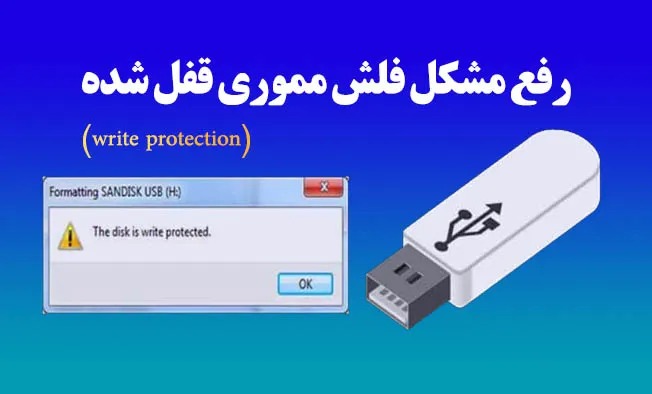
گاهی اوقات این مشکل حتی در حافظههایی که به تازگی تهیه کردهاید هم دیده میشود. برای مثال، اگر یک فلش مموری تبلیغاتی از یک شرکت یا نمایشگاه هدیه گرفته باشید، ممکن است برای محافظت از محتوای تبلیغاتی داخل آن، از ابتدا قفل شده باشد یا در اثر استفاده نادرست در سیستمهای مختلف، دچار ارور write protected شود. در ادامه، روشهای عملی برای حل مشکل write protected فلش مموری را با هم مرور میکنیم.
| علت احتمالی | راه حل پیشنهادی | سطح سختی |
| کلید فیزیکی روی بدنه | تغییر وضعیت کلید به حالت باز | بسیار ساده |
| ویروسی شدن فلش | اسکن با آنتیویروس آپدیت شده | ساده |
| محدودیت در ریجستری ویندوز | تغییر مقادیر در Registry Editor | متوسط |
| تنظیمات Read-only در سیستم | استفاده از دستور Diskpart در CMD | متوسط |
| خرابی ساختاری فایلسیستم | استفاده از نرمافزارهای فرمت سطح پایین | تخصصی |
۱. بررسی کلید فیزیکی (Lock Switch)
اولین و سادهترین قدم برای رفع مشکل فلش مموری قفل شده (write protection)، بررسی بدنه خود فلش است. برخی از فلش مموریها (به خصوص مدلهای قدیمیتر یا کارتهای SD) یک کلید فیزیکی بسیار کوچک در کناره خود دارند.
اگر این کلید روی حالت “Lock” باشد، هیچ سیستمی اجازه نوشتن روی آن را نخواهد داشت. کافیست کلید را به سمت دیگر بکشید و دوباره امتحان کنید. اگر فلش شما چنین کلیدی ندارد، باید سراغ روشهای نرمافزاری برویم.
۲. استفاده از دستور Diskpart (قدرتمندترین روش)
بسیاری از کاربران وقتی با مشکل write protected فلش مواجه میشوند، مستقیماً سراغ فرمت کردن میروند و شکست میخورند. دستور Diskpart در محیط خط فرمان (CMD) میتواند ویژگی Read-only را به صورت ریشهای حذف کند.
برای این کار، ابتدا منوی استارت را باز کرده و عبارت cmd را تایپ کنید. روی آن راستکلیک کرده و “Run as Administrator” را بزنید. سپس دستورات زیر را به ترتیب تایپ کرده و بعد از هر کدام اینتر بزنید:
diskpartlist disk(در اینجا لیستی از دیسکها نمایش داده میشود؛ شماره دیسک مربوط به فلش خود را از روی حجم آن تشخیص دهید، مثلاً دیسک ۲)select disk 2(به جای ۲، شماره دیسک فلش خود را بزنید)attributes disk clear readonly
پس از مشاهده پیام موفقیتآمیز، احتمالاً حل مشکل write protected فلش مموری انجام شده و حالا میتوانید فایلهای خود را جابهجا کنید.
۳. ویرایش ریجستری ویندوز (Registry Editor)
اگر روش قبلی جواب نداد، ممکن است ویندوز شما به صورت کلی اجازه نوشتن روی حافظههای جانبی را مسدود کرده باشد. این یکی از روشهای اصلی برای رفع مشکل فلش مموری قفل شده (write protection) در سطح سیستمعامل است.
کلیدهای Win + R را بگیرید و تایپ کنید regedit. سپس به مسیر زیر بروید: HKEY_LOCAL_MACHINE\SYSTEM\CurrentControlSet\Control
در اینجا به دنبال پوشهای به نام StorageDevicePolicies بگردید. اگر وجود ندارد، باید آن را بسازید. در داخل این پوشه، فایلی به نام WriteProtect را پیدا کنید. مقدار (Value) آن را از ۱ به ۰ تغییر دهید. پس از ریاستارت کردن کامپیوتر، احتمالاً دیگر خبری از ارور write protected نخواهد بود.
۴. غیرفعال کردن Write Protection در Group Policy
در برخی سیستمهای اداری یا دانشگاهی، مدیر شبکه دسترسی به فلش را محدود کرده است. برای حل مشکل write protected فلش مموری در این حالت، از دستور gpedit.msc در پنجره Run استفاده کنید.
به مسیر Computer Configuration > Administrative Templates > System > Removable Storage Access بروید. در اینجا مطمئن شوید که گزینه “Removable Disks: Deny write access” روی حالت “Disabled” یا “Not Configured” باشد. این تنظیمات ساده میتواند جلوی بسیاری از محدودیتهای ناخواسته را بگیرد.
۵. فرمت فلش مموری write protected با ابزارهای مخصوص
اگر هیچکدام از روشهای بالا جواب نداد و شما هنوز با مشکل write protected فلش درگیر هستید، احتمالاً فایلسیستم فلش شما دچار آسیب جدی شده است. در این مرحله، فرمت معمولی ویندوز جواب نمیدهد.
شما باید از ابزارهای “Low Level Format” استفاده کنید. نرمافزارهایی مثل HDD LLF Low Level Format Tool یا ابزار مخصوص خود برند فلش مموری (مثلاً ابزارهای Repair شرکتهای کینگستون، ترنسند یا سیلیکون پاور) میتوانند فلش را به تنظیمات کارخانه برگردانند. دقت کنید که با این کار، تمام اطلاعات شما پاک خواهد شد.
۶. بررسی ویروسی بودن سیستم و فلش
گاهی اوقات یک بدافزار یا ویروس برای جلوگیری از پاک شدن خود، فلش را قفل میکند. قبل از اینکه ناامید شوید، فلش خود را با یک آنتیویروس قدرتمند اسکن کنید. برخی ویروسها با ایجاد فایلهای مخفی باعث میشوند که ویندوز فلش را قفل شده تشخیص دهد.
استفاده از آنتیویروسهای رایگان و معتبر میتواند گام موثری در رفع مشکل فلش مموری قفل شده (write protection) باشد. همچنین مطمئن شوید که سیستم شما به “Autorun Virus” آلوده نیست.
۷. آیا فلش مموری شما سوخته است؟
اگر تمام مراحل بالا را انجام دادید و همچنان با ارور write protected مواجه میشوید، یک احتمال تلخ وجود دارد: حافظه فلش شما به پایان عمر خود رسیده است.
حافظههای فلش تعداد دفعات مشخصی برای نوشتن و پاک کردن دارند. وقتی عمر تراشه حافظه تمام میشود، فلش برای محافظت از دادههای باقیمانده، به صورت سختافزاری به حالت Read-only میرود تا شما حداقل بتوانید اطلاعات قبلی را بردارید. در این وضعیت، فرمت فلش مموری write protected عملاً غیرممکن است و راهی جز خرید یک فلش جدید وجود ندارد.
نتیجهگیری
رفع مشکل فلش مموری قفل شده (write protection) همیشه با یک روش واحد حل نمیشود. گاهی با یک دستور ساده در CMD و گاهی با تغییر در ریجستری، مشکل حل میشود. همیشه توصیه میشود ابتدا از روشهای نرمافزاری ساده شروع کنید و در نهایت به سراغ فرمت کردن یا استفاده از ابزارهای سطح پایین بروید. با دنبال کردن این راهنما، به احتمال بسیار زیاد میتوانید دوباره از فلش مموری خود استفاده کنید.
∎